
6단계로 매장 TV에 메뉴판 띄우기
리모컨만 있으면 됩니다. USB나 컴퓨터는 필요 없고, 약 10분 걸립니다. 주황색 테두리가 리모컨으로 골라야 할 곳입니다.
시작 전에 준비할 것
- 안드로이드 TV구글 TV·안드로이드 TV가 들어간 TV. 일반 TV는 HDMI에 크롬캐스트(구글 TV)나 안드로이드 셋톱박스를 연결하세요.
- 인터넷와이파이 또는 유선 랜. 가능하면 유선이 가장 안정적입니다.
- 6자리 매장 코드menuboda에서 받은 매장 코드. 아직 없다면 도입 문의를 남겨 주세요.
- 1
Downloader 앱 설치
TV 홈 화면에서 Play 스토어(또는 검색)를 열고 Downloader를 검색해 설치합니다. 주황색 화살표 아이콘의 무료 앱(AFTVnews)입니다.
Downloader검색↓DownloaderAFTVnews · 무료설치Play 스토어에서 Downloader를 검색해 설치하는 화면 - 2
Downloader가 앱을 설치할 수 있게 허용
설정 → 앱 → 보안 및 제한 → 출처를 알 수 없는 앱에서 Downloader를 켭니다.
💡 메뉴가 안 보이면(크롬캐스트·구글 TV) 설정 → 시스템 → 정보 → Android TV OS 빌드를 7번 눌러 개발자 모드를 켠 뒤 다시 찾아 주세요.
설정› 앱› 보안 및 제한출처를 알 수 없는 앱DownloaderChrome파일출처를 알 수 없는 앱에서 Downloader를 켜는 화면 - 3
menuboda TV 내려받기
Downloader를 열고 주소 칸에
menuboda.com/tv를 입력한 뒤 Go → 설치를 누릅니다.💡 「인식할 수 없는 앱」 경고가 나오면 「무시하고 설치」를 선택하세요.
HomeBrowserFilesSettings주소 또는 검색어 입력menuboda.com/tvGo menuboda TV이 애플리케이션을 설치하시겠습니까?취소설치
Downloader에 menuboda.com/tv를 입력하고 설치하는 화면 - 4
매장 코드 입력
menuboda TV를 열면 이 화면이 나옵니다. 받은 6자리 매장 코드를 리모컨 숫자 버튼(또는 화면 숫자판)으로 입력하고 OK를 누릅니다.
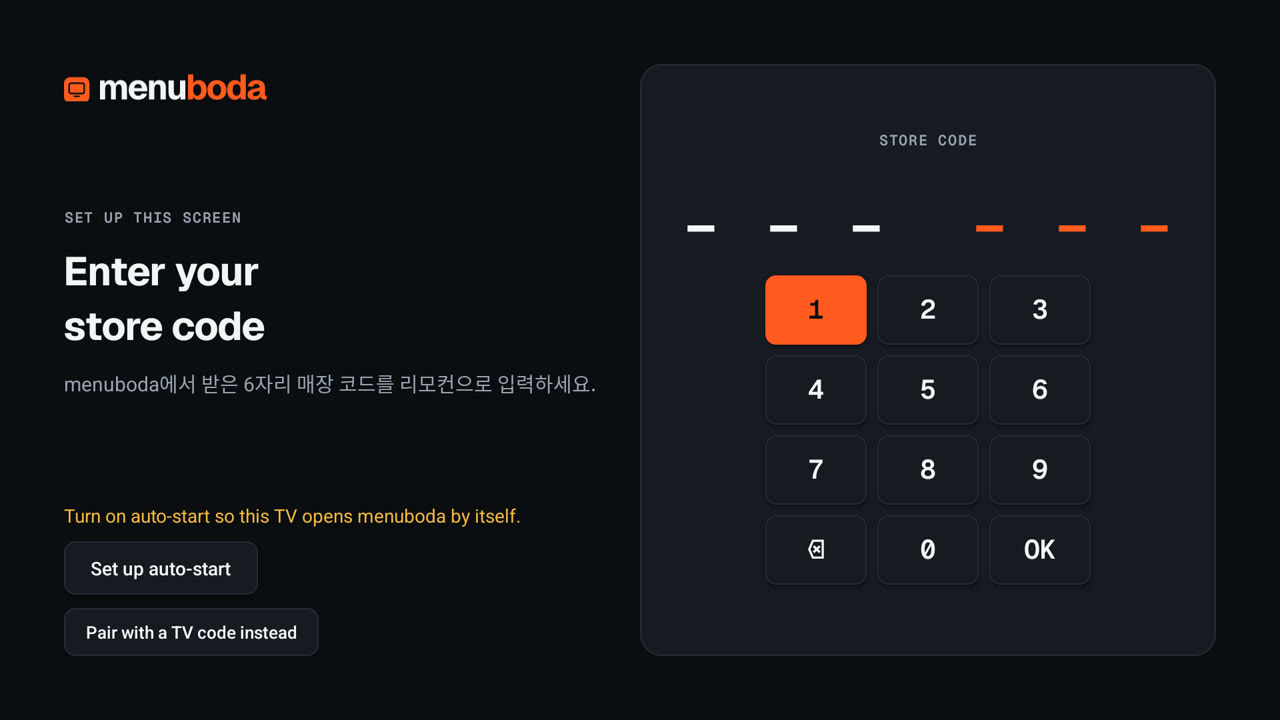
menuboda TV의 매장 코드 입력 화면 - 5
자동 실행 켜기
앱의 Set up auto-start 버튼을 누르거나, 설정 → 시스템 → 접근성 맨 아래의 menuboda 자동 실행 → 사용 → OK. 이걸 켜야 정전·재부팅 뒤에도 메뉴판이 저절로 다시 뜹니다.
💡 켤 때 「입력하는 모든 텍스트를 수집할 수 있습니다」라는 Android 기본 경고가 나오지만, menuboda는 화면이 바뀌었다는 신호만 쓰고 내용은 읽지 않습니다. 켠 뒤 뒤로 버튼을 두 번 누르면 앱으로 돌아갑니다.
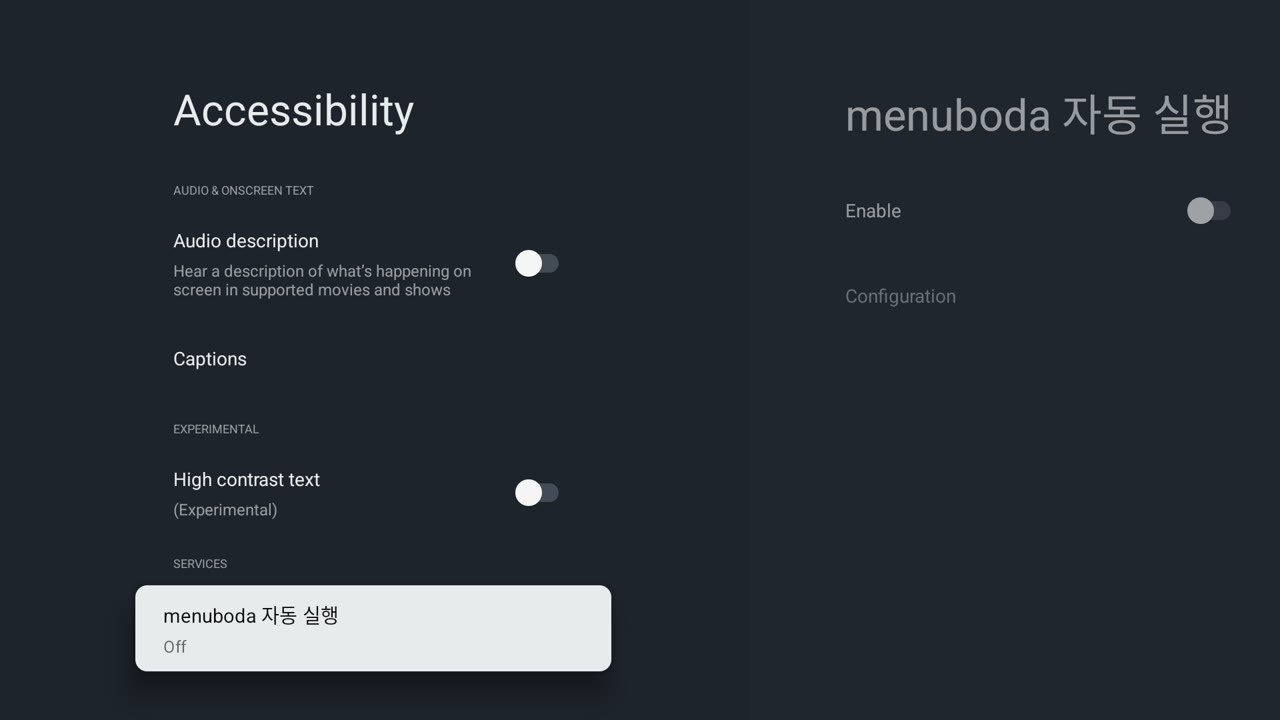
접근성 설정에서 menuboda 자동 실행을 고르는 화면 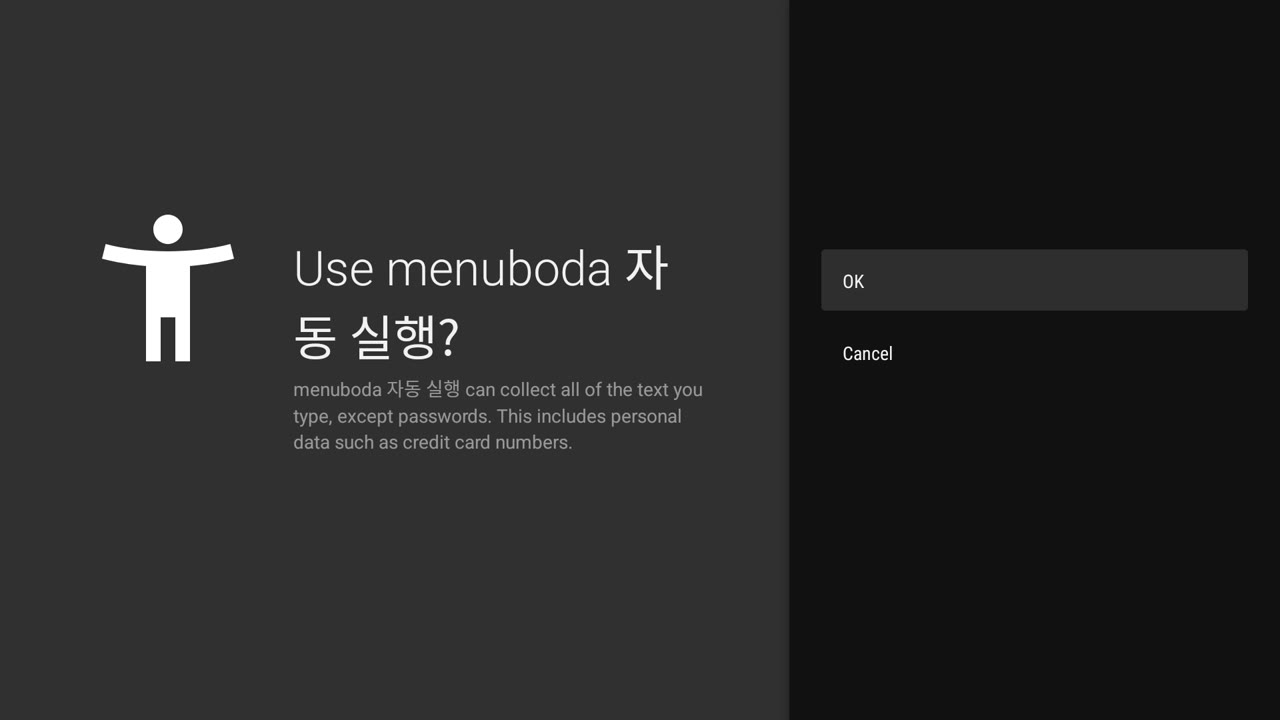
자동 실행 사용 확인 창 - 6
승인을 기다리면 끝
Waiting for approval 화면이 나오면 설치는 끝났습니다. menuboda가 승인하면 바로 재생이 시작됩니다. TV는 켜 둔 채로 두세요.
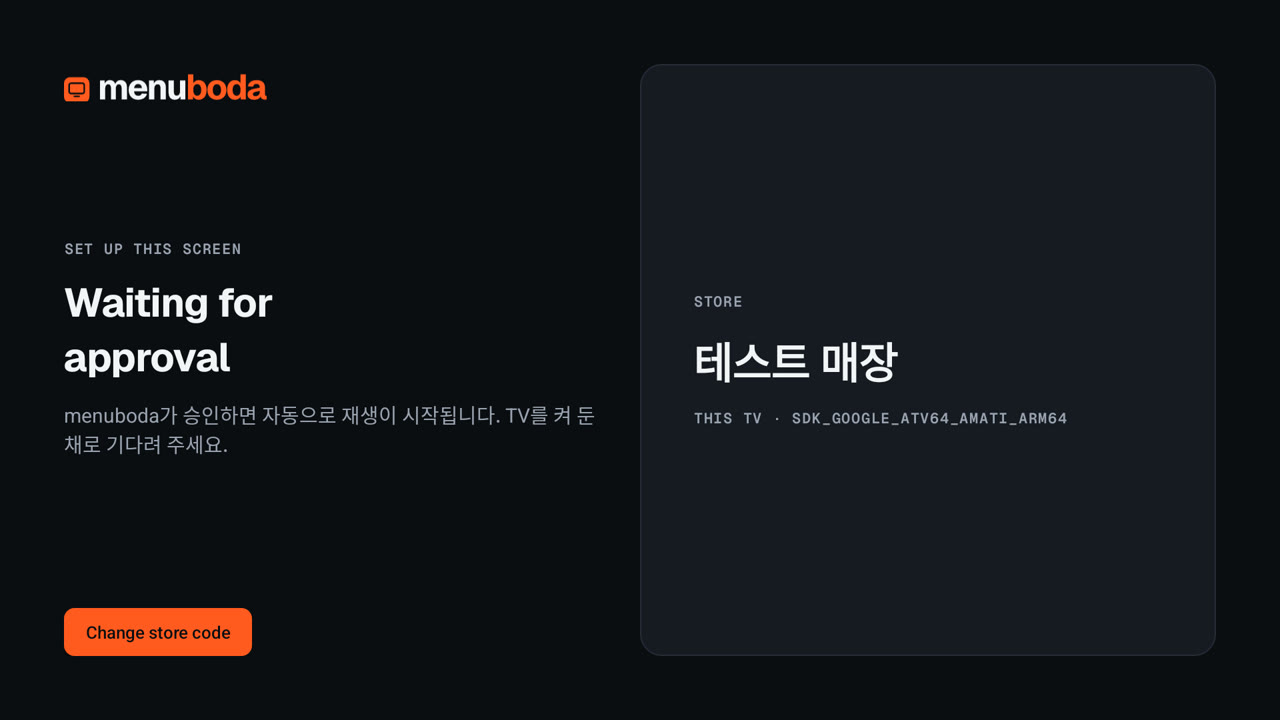
승인 대기 화면
승인되면 이렇게 재생됩니다
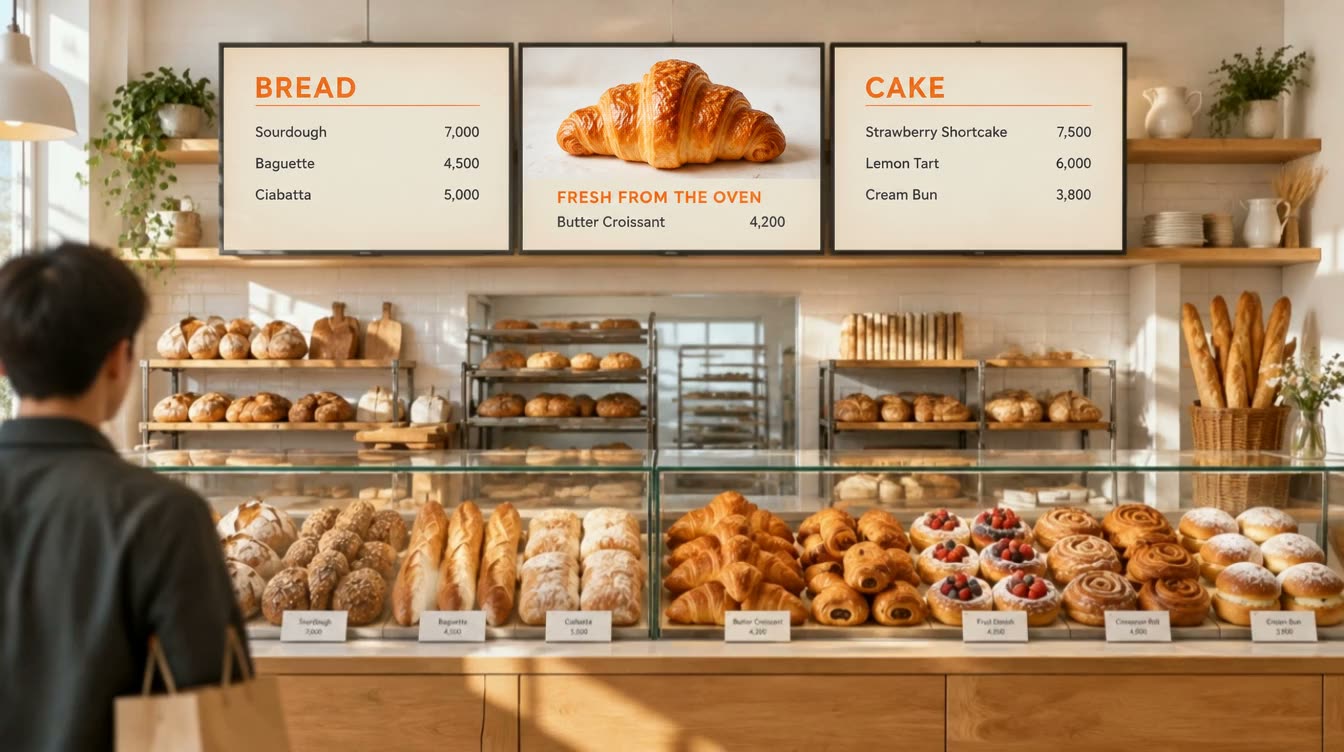
24시간 켜 두려면 꼭 확인하세요
- TV 자체 절전·자동 꺼짐(예: 4시간 후 꺼짐)을 끄세요. 영업 중에 화면이 꺼지는 가장 흔한 원인입니다.
- 구글 TV 화면보호기(앰비언트 모드)를 「사용 안 함」으로 바꾸세요.
- 가능하면 인터넷은 유선 랜을 쓰세요. 끊겨도 저장된 화면으로 계속 재생되지만, 변경 사항은 연결돼야 반영됩니다.
- OLED TV는 같은 화면을 오래 띄우면 잔상이 남을 수 있습니다. 메뉴판 사이에 영상을 섞어 주세요.
- 삼성·LG 스마트 TV는 안드로이드가 아니라 앱이 설치되지 않습니다. 크롬캐스트(구글 TV)나 안드로이드 박스를 HDMI로 연결해 주세요.